네이버 로그인 수동 설정 방법
🚨
반드시 주의해 주세요! 설정된 네이버 계정은 추후에 변경이 어렵습니다. 사업자 계정 및 변경되지 않을 계정으로 진행해 주셔야 합니다.
네이버 로그인 및 API설정하기
🧶
어디에 있나요? 네이버 개발자센터로 접속합니다.
축약 URL 생성을 위해 NAVER 개발자 등록을 진행, 검수하고 발행한 키를 플렉스지 관리자에 등록합니다.
1. API이용을 위한 애플리케이션 등록 및 API설정
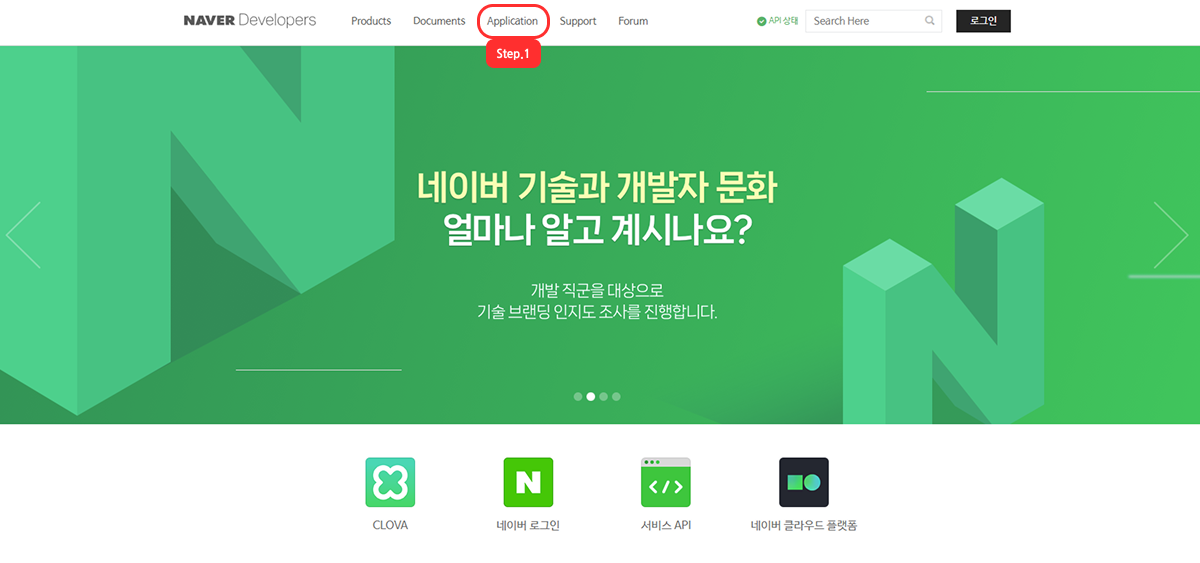
Step.1 상단 메뉴에서 Application을 누른 후, 네이버계정으로 로그인을 진행합니다.
연동용으로 사용할 계정으로 신규 생성 또는 기존 계정을 사용해도 됩니다.
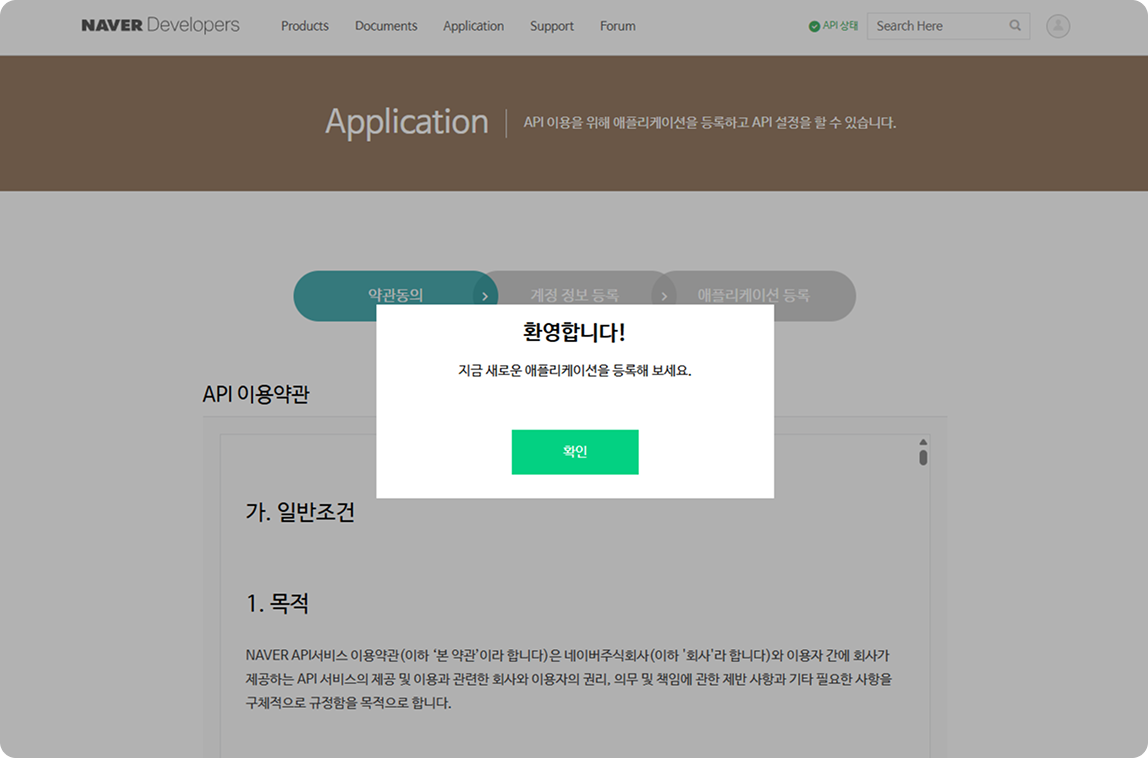
Step.2 로그인 진행 후, Application페이지에서 이용약관에 동의 후 아래 하단에 [확인]버튼을 눌러 다음 페이지로 이동합니다.
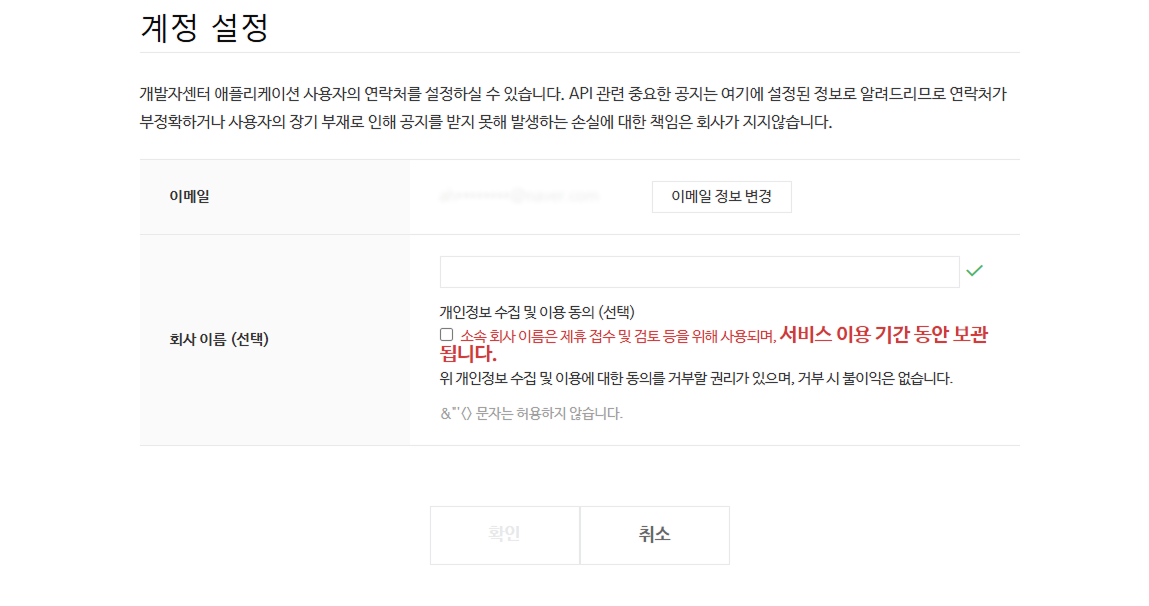
Step.3 약관 동의 후 계정 정보 등록을 합니다. 회사명을 적어주시고 아래 개인 정보 수집 이용 동의 후 아래 하단에 [확인]버튼을 눌러 다음 페이지로 이동합니다.
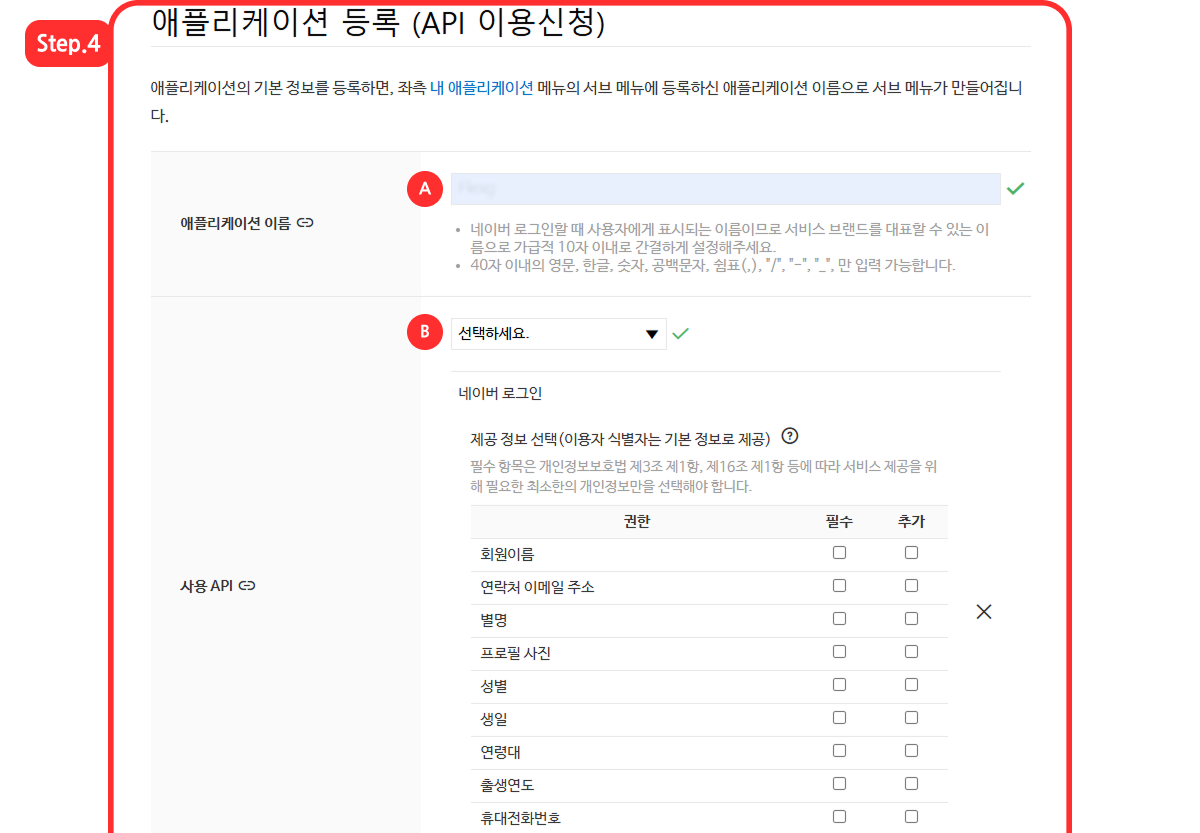
Step.4 애플리케이션 등록을 진행합니다.
A. 사이트 명을 입력해주세요.
B. 선택창을 클릭하여 항목을 선택합니다.
- ”네이버 로그인” 선택 후 2.”네이버페이 배송지 정보” 도 선택해줍니다.
[네이버 로그인 체크 항목]
☑ 회원 이름, 이메일주소 : ‘필수’ 체크
☑️ 성별, 생일, 연령대, 출생연도, 휴대전화번호 : ‘추가’ 체크
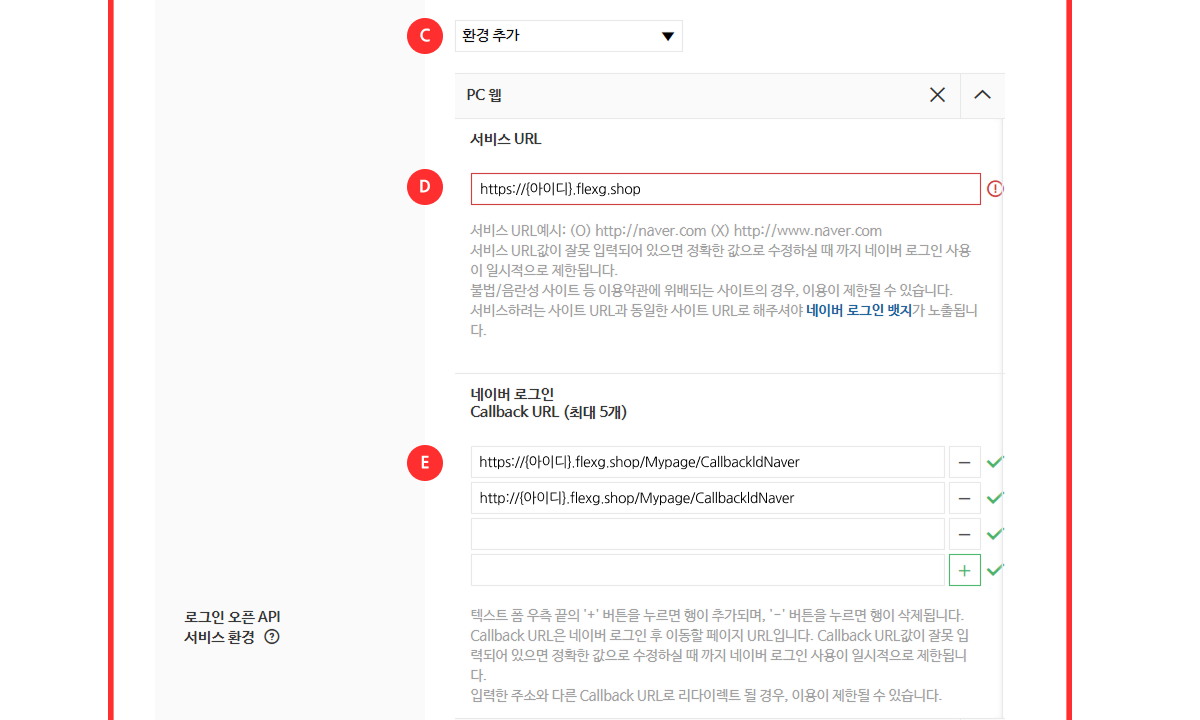
C. 환경 추가 창을 클릭하여 “PC 웹”항목을 선택합니다.
D. 도메인 URL을 적습니다.
• 플렉스지로 세팅된 도메인일 경우 : https://{아이디}.flexg.shop
• 개별로 구매한 도메인일 경우(www제외 입력) : https://{(www.제외)도메인}
E. 네이버 로그인 후 이동할 페이지 URL입니다.
• 플렉스지로 세팅된 도메인일 경우 아래 형식으로 2개 모두 입력해주세요.
https://{아이디}.flexg.shop/Mypage/CallbackIdNaver
http://{아이디}.flexg.shop/Mypage/CallbackIdNaver
• 개별로 구매한 도메인일 경우 아래 형식으로 2개 모두 입력해주세요.(www포함 입력)
https://{도메인}/Mypage/CallbackIdNaver
http://{도메인}/Mypage/CallbackIdNaver
네이버 Callback URL :
[ https://대표 도메인/Mypage/CallbackIdNaver
http://대표 도메인/Mypage/CallbackIdNaver ] > 도메인 신청, 연결완료하였을경우
https://플렉스지 도메인/Mypage/CallbackIdNaver
http://플렉스지 도메인/Mypage/CallbackIdNaver
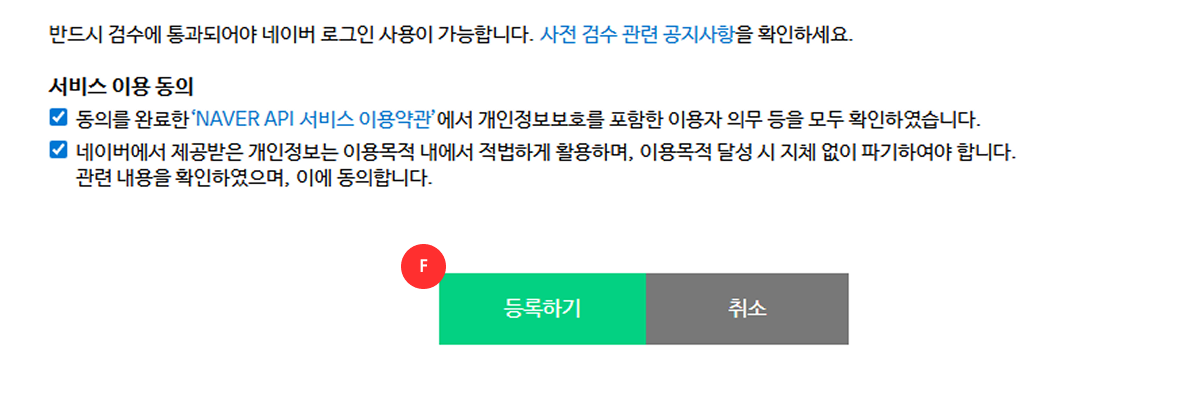
F. API 로그인 환경 설정이 끝나면 등록하기를 눌러 등록을 완료합니다.
💡
비로그인 오픈 API 서비스 환경 설정(업데이트 이후 설정 방법이 다를 수 있습니다.)
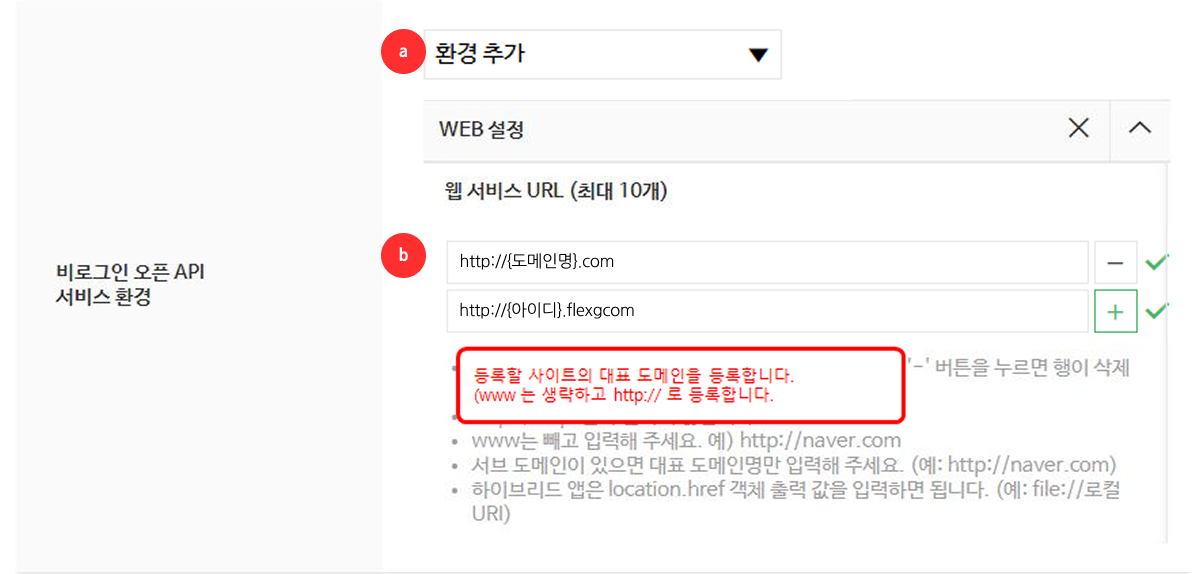
a. 비로그인 서비스 환경 설정을 추가 등록해야하는 경우, 환경 추가 버튼을 클릭하여 “WEB설정”을 선택합니다.
b. 등록할 사이트의 대표 도메인을 등록합니다. (www는 생략하고 http://로 등록합니다.)
💡
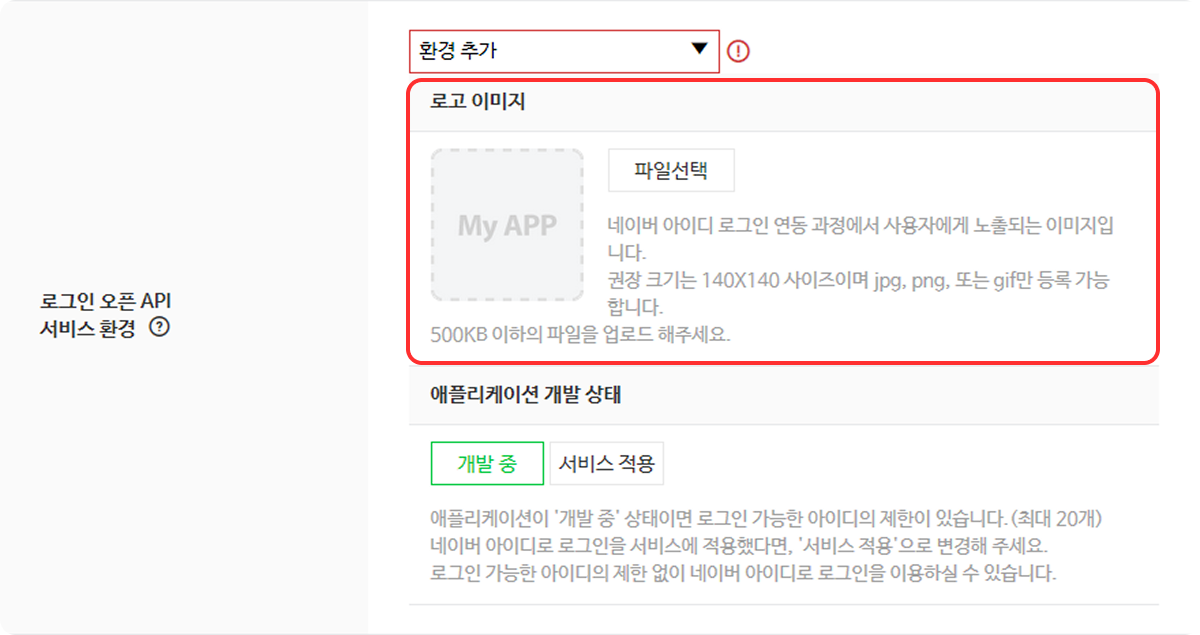
애플리케이션 등록 중 로고 이미지 등록이 나오면 반드시 로고를 등록해주세요.
2. 네이버 테스트 아이디 등록
🧶
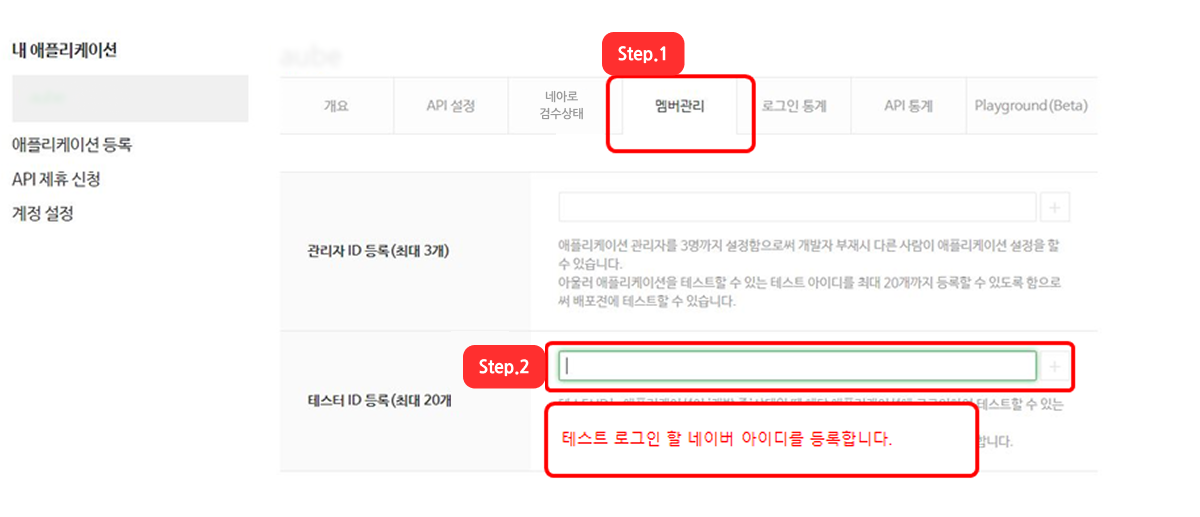
어디에 있나요? 네이버 개발자센터 > Application > 네이버 로그인 > 내 애플리케이션 > 멤버관리
Step.1 네이버 개발자센터 페이지에서 로그인 후
Application페이지 > 내 애플리케이션 >멤버관리 페이지로 이동합니다.
Step.2 테스트 로그인 할 네이버 아이디를 등록합니다.
3. 플렉스지 관리자에 네이버 키 등록 및 네이버 로그인 활성화
🧶
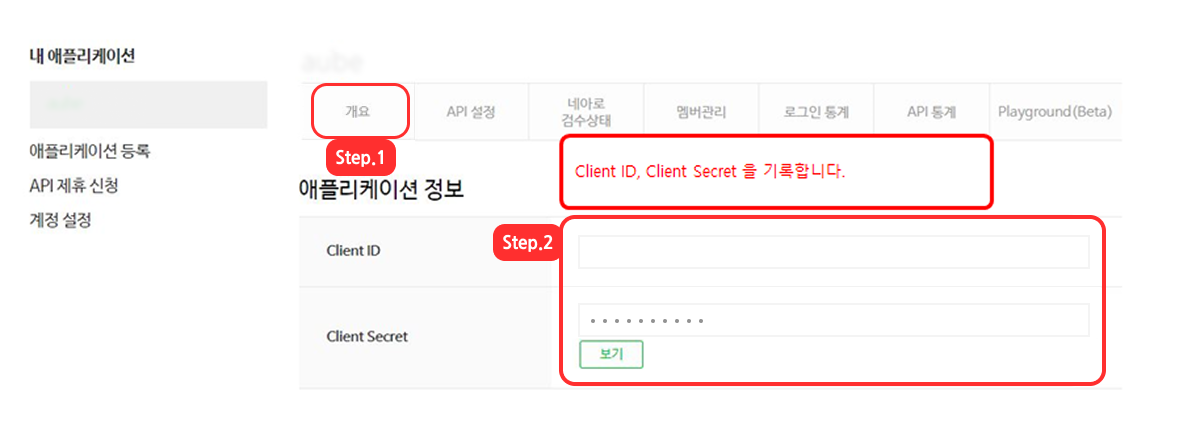
어디에 있나요? 네이버 개발자센터 > Application > 네이버 로그인 > 내 애플리케이션 > 개요
Step.1 네이버 개발자센터 페이지에서 로그인 후
Application페이지 > 내 애플리케이션 > 개요 페이지로 이동합니다.
Step.2 애플리케이션 정보 Client ID와 Client Secret를 작성합니다.
🧶
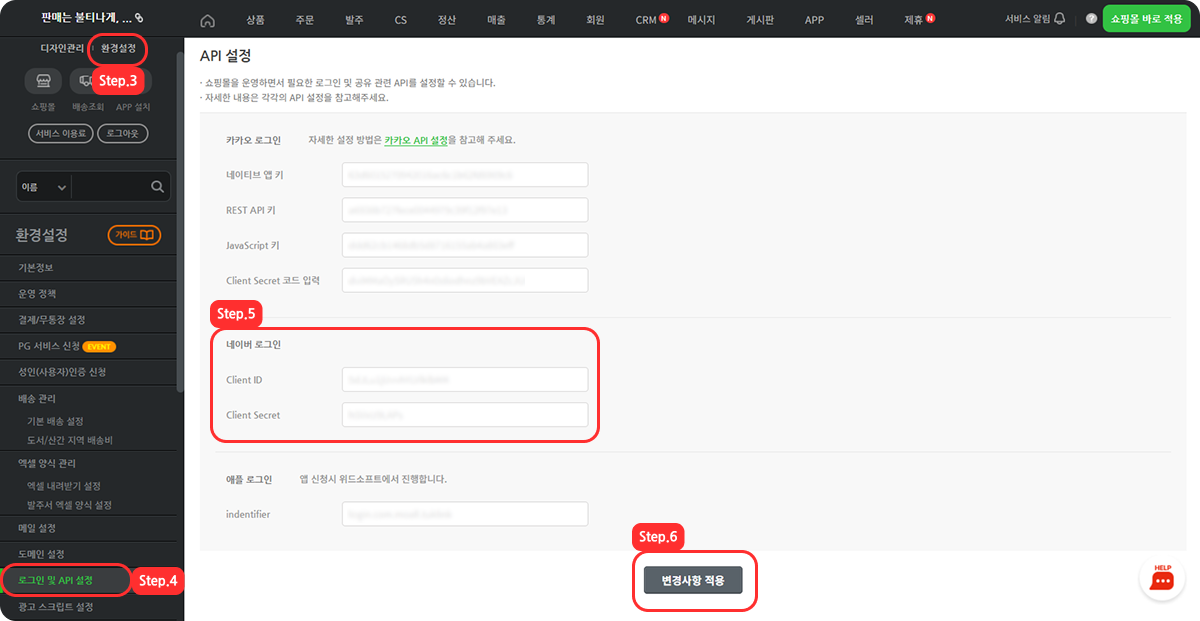
어디에 있나요? 관리자 화면 > 환경설정 > 로그인 및 API설정 > 로그인 관리 / API설정
Step.3 플렉스지 관리자 페이지로 와서 환경설정 페이지로 이동합니다.
Step.4 좌측 메뉴에서 로그인 및 API설정 페이지로 이동합니다.
Step.5 위 네이버 개발자 센터(Part.2에서) 작성한 Client ID, Client Secret를
API 설정 > 네이버 로그인에 동일하게 작성합니다.
Step.6 작성이 완료되면 [변경사항 적용]버튼을 눌러 설정을 저장합니다.
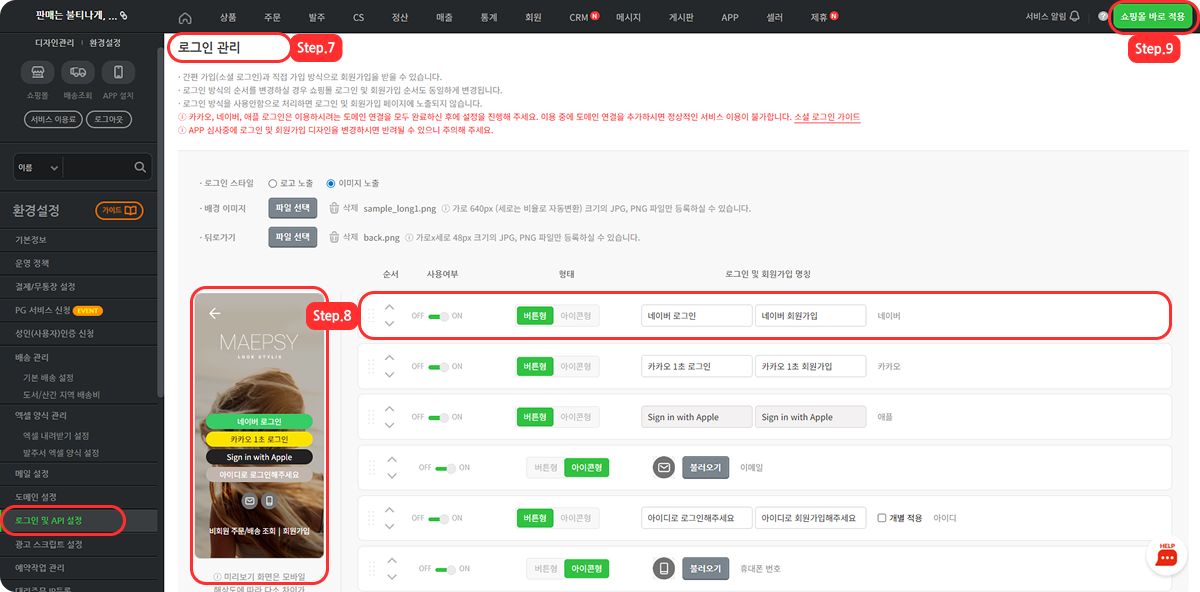
Step.7 로그인 및 API 설정 >로그인 관리로 이동합니다.
Step.8 네이버 로그인의 [ON/OFF]버튼으로 활성화 시켜줍니다.
형태는 [버튼형/아이콘형]으로 선택할 수 있습니다. 좌측 미리보기 이미지를 확인하여 선택해주세요.
Step.9 [변경사항 적용]버튼을 눌러 저장하고, [쇼핑몰 바로 적용]버튼을 눌러 설정을 완료합니다.
4. 개발자 검수 요청
🤚🏼
잠깐! 네이버 로그인 사전 검수 가이드에 맞춰 검수 요청을 진행합니다.
🧶
어디에 있나요? 네이버 개발자센터 > Application > 네이버 로그인 > 내 애플리케이션 >
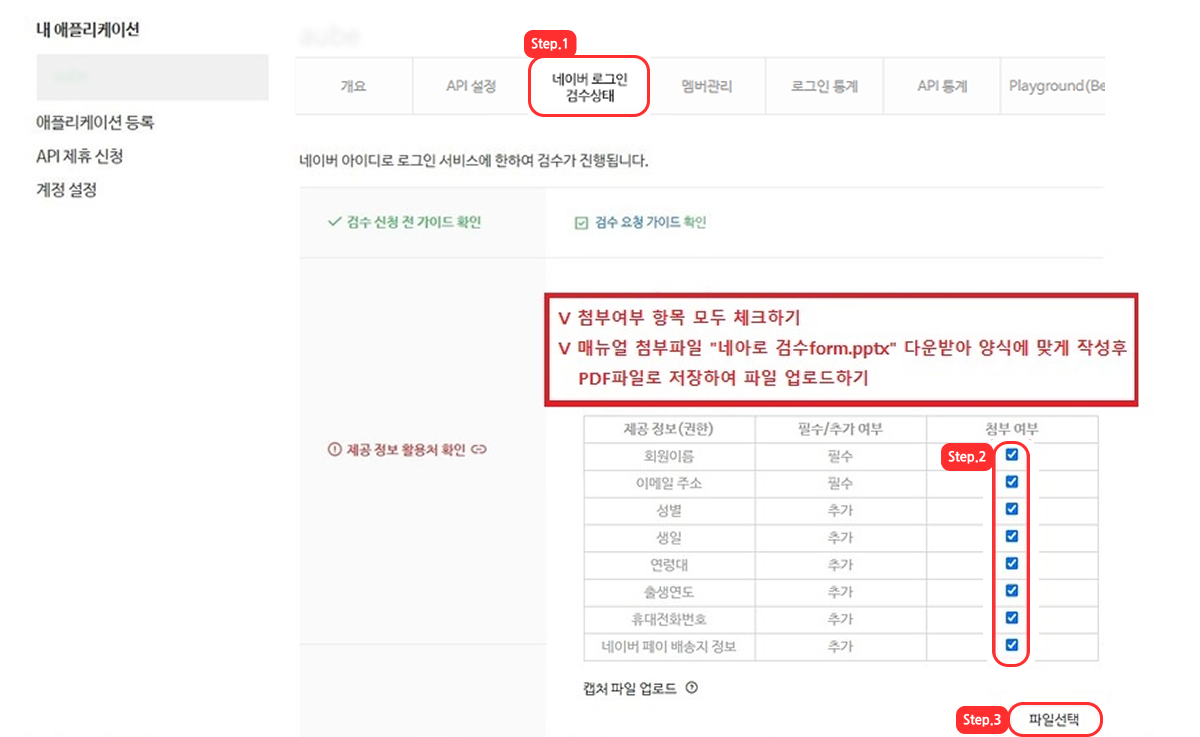
네이버 로그인 검수상태
Step.1 네이버 개발자센터 페이지에서 로그인 후
Application페이지 > 내 애플리케이션 > 네이버 로그인 검수상태 페이지로 이동합니다.
Step.2 제공 정보 활용처 확인의 첨부 여부 항목을 모두 체크합니다.
(선택 정보가 없다면 화면에 ‘제공 정보 활용처 확인’ 항목은 나타나지 않음)
Step.3 정보의 활용처를 확인할 수 있는 자료를 제출해야합니다.
가이드를 확인하여, 해당 정보가 서비스 페이지에서 노출되는 페이지를 찾아 캡처한 이미지를 하나로 묶은 뒤, 아래 파일첨부 기능을 이용하여 사전 검수 자료로 첨부합니다.
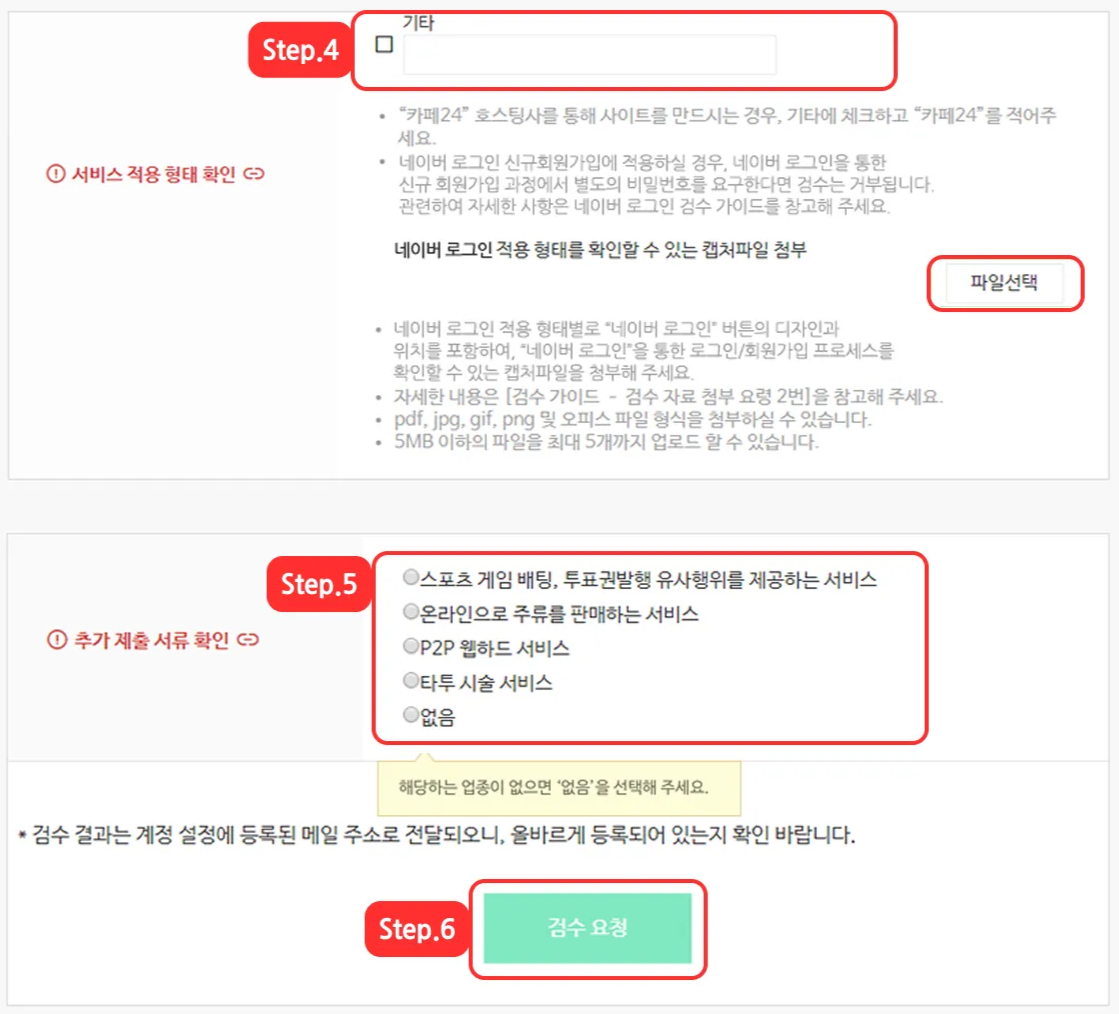
Step.4 기타 입력창에 아래 내용으로 입력해주세요.
“컨텐츠할 서비스는 종합쇼핑몰(의류 및 기타)로서 현재 독립몰시 필요한 네이버 간편로그인을 만들고자 검수 요청드립니다.”
아직 네이버 로그인 개발 적용 전이지만(화면을 캡처할 수 없지만) 사전 검수를 먼저 진행하고 싶다면 ‘네이버 로그인 적용 형태 확인 자료’는 화면 기획서로 대체할 수 있습니다. 캡처파일 대신 네이버 로그인이 적용되는 전 과정을 확인할 수 있는 기획서를 작성하여 첨부해 주세요. [출처: 네이버 가이드]
Step.5 해당하는 업종이 없으면 ”없음”을 선택합니다.
Step.6 [검수 요청]버튼을 눌러 진행합니다.
※ 검수는 1~2일 정도 소요되며 별도의 메일이 오지 않으니 수시로 네이버 개발자 센터에 접속하여 확인하여 주시기 바랍니다.
※ 검수완료 후에는 로고 등록하는 부분에 [서비스 적용]버튼이 활성화 되니 반드시 [서비스 적용]버튼을 눌러주시기 바랍니다.
🚨
※설정하는 사이트 내 규정 및 리뉴얼에 따라 가이드 내용과 다를 수 있습니다!
네이버 개발자 센터 API 공통 가이드를 함께 참고하여 진행 부탁드립니다.